Gepubliceerd op: 03. Februar 2026

Wie erstelle ich eine interaktive PowerPoint in 3 Schritten

Jelle in ’t Hout, PowerPoint specialist

Von Jelle in 't Hout

Einleitung

Eine PowerPoint Präsentation wird erst richtig interaktiv, wenn du Funktionen einfügst, mit denen dein Publikum auswählen, navigieren und interagieren kann. In dieser Schritt-für-Schritt-Anleitung erfährst du, wie du eine interaktive PowerPoint mit Hyperlinks, Aktionsschaltflächen, Zoom-Funktion und Triggern erstellst.

1. Hyperlinks in PowerPoint einfügen

Hyperlinks ermöglichen es, zu einer bestimmten Folie zu springen, ein Dokument zu öffnen oder auf eine externe Website zu verlinken. So geht es:

  • Markiere den Text, das Bild oder die Form, die verlinkt werden soll.

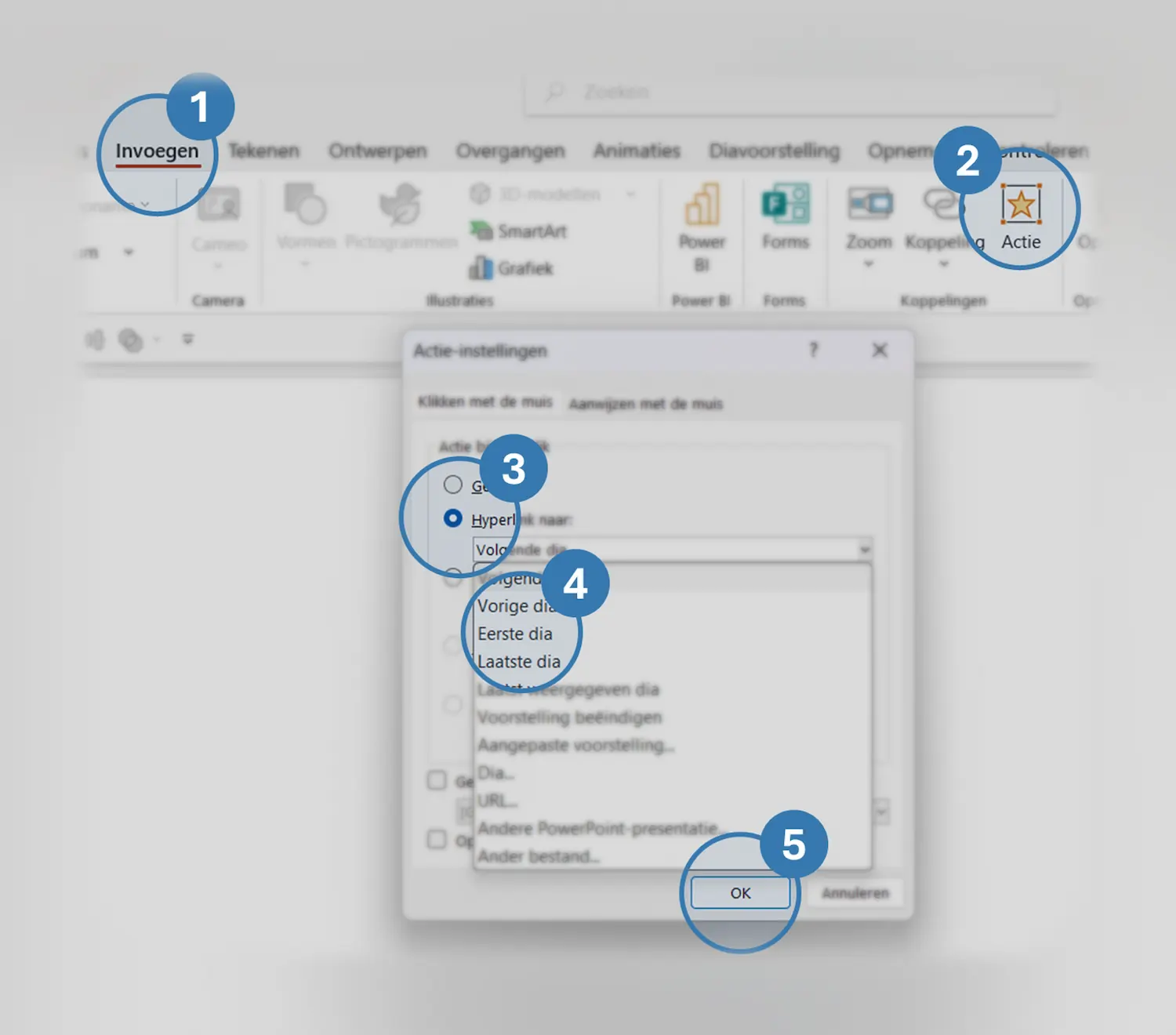
  • Gehe zur Registerkarte Einfügen und klicke auf Aktion.

  • Wähle Hyperlink zu und bestimme das Ziel: nächste Folie, letzte Folie oder URL.

  • Klicke auf OK, um den Link zu setzen.

Hyperlinks sind eine einfache Möglichkeit, eine interaktive Präsentation dynamischer und ansprechender zu gestalten.

2. Aktionsschaltflächen verwenden

Aktionsschaltflächen sind die Basis für die Navigation in einer interaktiven PowerPoint. Sie können für Weiter, Zurück, Startseite oder Auswahloptionen wie Produkt A oder Produkt B verwendet werden.

So fügst du Aktionsschaltflächen ein:

  • Insert a Home or arrow icon via the Insert tab, then click Icons.

  • Select the icon you want to use.

  • Go to the Insert tab and click Action.

  • Choose Hyperlink to, and select where the button should go: next slide, last slide, or a specific slide.

  • Click OK to apply the action.

Action buttons allow your audience to navigate freely, making the presentation feel more like an interactive website.

3. Zoom-Funktion in PowerPoint verwenden

The Zoom feature, available in PowerPoint 2019 and Microsoft 365, makes your presentation visually appealing and interactive. It functions like a clickable table of contents.

How to add Zoom:

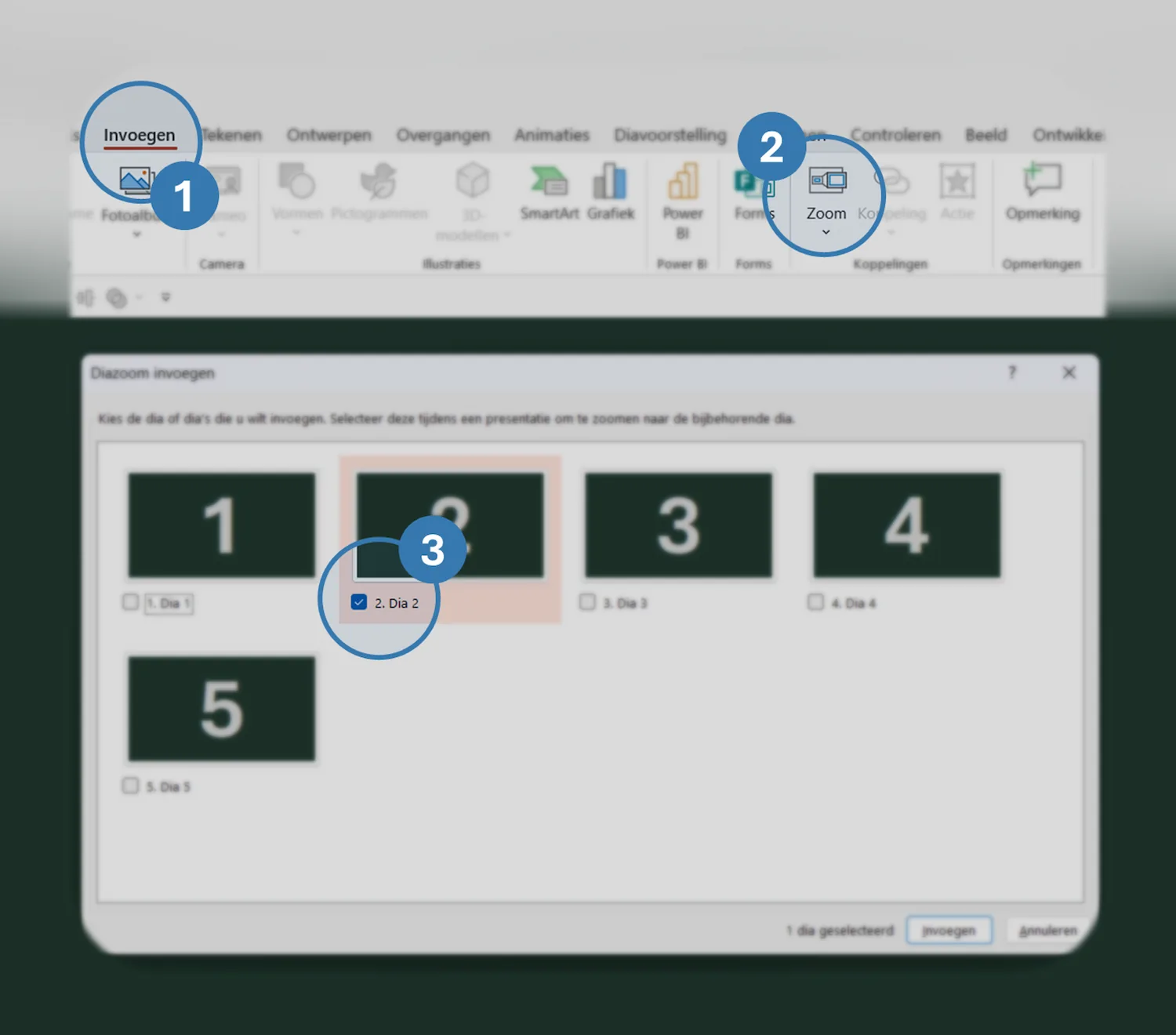
  • Go to the Insert tab and click Zoom.

  • Choose Section Zoom to jump to an entire section or Slide Zoom to show a single slide.

  • Use the Back to Zoom button in the top left to return to the original slide after exploring.

Zoom ermöglicht es deinem Publikum, Inhalte auf nicht-lineare Weise zu erkunden und hält die Zuschauer aktiv eingebunden.

Fazit

Durch die Kombination von Hyperlinks, Aktionsschaltflächen, Zoom und Triggern kannst du eine lineare Folienreihe in eine interaktive PowerPoint Präsentation verwandeln, die Engagement und Beteiligung erhöht. Diese Tools ermöglichen es dem Publikum, Entscheidungen zu treffen und aktiv mit den Inhalten zu interagieren, was die Präsentation dynamischer und einprägsamer macht.

Bei Aesthetiq gestalten wir interaktive PowerPoint Präsentationen, die visuell ansprechend und vollständig funktional sind. Wenn du eine Präsentation erstellen lassen möchtest, die wirklich Wirkung zeigt, kontaktiere uns, um die Möglichkeiten zu entdecken. 🚀

Teilen Sie diesen Beitrag